2012年3月24日土曜日

C++ の std系の関数たちまとめ その1

C++を勉強してるけど、std系の関数が多い
全部暗記できるわけないけど、どういう関数があるかは覚えておきたいので、まとめておこうというエントリです。
その2 があるかどうかは分かりません。

コンパイラはFree Software Foundation の g++です。

※C++歴数時間なので、サンプルは動きますが、いけてないところもあるかもです。
オライリーのC++実践プログラミングを参考にしています。

このエントリの目次
1.std::cout - 標準出力
2.std::cin - 標準入力
3.std::string - シングルバイト文字列を扱う
4.std::wstring - ワイド文字列を扱う
5.std::strcpy - Cの文字列をコピーする
6.std::strncpy - 文字数を指定してCの文字列をコピーする
7.std::strcat - Cの文字列を連結する
8.std::strncat - 文字数を指定してCの文字列を連結する
9.std::strlen - Cの文字列長を取得する
10.std::strcmp - Cの文字列を比較する
11.最後に

1.std::cout - 標準出力
標準出力で表示する。
#include <iostream>

int main() {
    //出力。文字列は二重引用符(")で囲む。
    std::cout << "Hello " << "World" << '\n';
    return 0;
}
実行例。
$ ./hoge 
Hello World
std::cout を使用するにはとりあえず、iostream をインクルードすればよい(そうすれば下記の std::cin も使用できるようになる)。
<<」を使います。
<< を繋げて使うこともできます。
空白も出力に含められる。
標準出力で改行を表示するには「'\n'」か、「"\n"」。

2.std::cin - 標準入力
標準ストリームからデータを入力する。
#include <iostream>

int main() {
    int in; 
    std::cout << "Enter any integer: ";

    //データ取得
    std::cin >> in;
    std::cout << "You entered " << in << "\n";
    return 0;
}
実行例。
$ ./hoge 
Enter any integer: 1
You entered 1

上述の通り、std::cin を使用するには、iostream をインクルードすればよいです。
>>」で、標準入力からのデータを取得します。

下記のように、std::cin 一行で複数のデータを代入することができます。
#include <iostream>

int main() {
    int in1;
    int in2;
    int in3;
    std::cout << "Enter some integers : ";
    std::cin >> in1 >> in2 >> in3;
    std::cout << "You entered " << in1 << " and " << in2 << " and " << in3 << "\n";
    return 0;
}
半角スペース区切りで複数データを入力できます。
実行例。
$ ./hoge 
Enter some integers : 10 20 30
You entered 10 and 20 and 30

3.std::string - シングルバイト文字列を扱う
シングルバイト文字列を扱う型。
#include <iostream>

//下の行はなくても僕の環境では動作しました
#include 

int main() {
    std::string str = "This is a pen.";
    std::cout << str << '\n';    //文字列出力

    std::cout << str[0] << '\n'; //1文字目出力。よくない方法。
    std::cout << str.at(0) << '\n'; //1文字目出力。よい方法。

    std::cout << "length is " << str.length() << '\n'; //文字列長出力
    
    std::string twice = str + " " + str;  //文字列の連結
    std::cout << twice << '\n';    
    return 0;
}
実行例。
$ ./hoge 
This is a pen.
T
T
length is 14
This is a pen. This is a pen.
オライリーのC++実践プログラミングでは「#include <string>」が必要と書いてますが、僕の実行環境では不要でした。

文字列の例えば1文字目を取得するには、配列の形で「[0]」とアクセスします(ゼロベース)。
が、これはよろしくない方法で、配列の範囲外を指定するとどこかのアドレスの値を読みに行くので、どうなるか分かりません。
その代わりにメンバ関数「at」を使用すると、そういう場合に例外を投げてプログラムを終了します。

文字列の連結は「+」でできます。

4.std::wstring - ワイド文字列を扱う
ワイド文字列(いわゆるマルチバイト文字列)を扱う型。

下記のサンプルはコンパイルできませんでした…。
「エラー: ‘operator<<’ で ‘std::cout << str’ 内にあるものが適合しません」というエラーが出てしまいます。
標準出力の箇所でエラーが出てしまうんですが、どうやったら出力できるんだろう…。
#include <iostream>
#include <string>

int main() {
    std::wstring str = L"ワイド文字列";
    std::cout << str << '\n';    
    return 0;
}

5.std::strcpy - Cの文字列をコピーする
std::stringクラスではない、Cの文字列をコピーする。
#include <iostream>
//cstringにstrcpyの定義がされている
#include <cstring>

int main() {
    char name[10];

    //name = "windblue";    //この記述は不可
    std::strcpy(name, "windblue");

    std::cout << name << '\n';
    return 0;
}
実行例。
$ ./hoge 
windblue

ただし、コピー先の文字列の配列(上記の例だと「name」)のより、コピー元のデータ(上記の例だと「"windblue"」)の方が大きい場合、ランダムメモリを破壊してしまいます。
使わないほうが良さそうです。

安全にコピーするには下のstrncpyを使用します。

6.std::strncpy - 文字数を指定してCの文字列をコピーする
#include <iostream>
//cstringにstrncpyの定義がされている
#include <cstring>

int main() {
    char name[5];

    std::strncpy(name, "windblue", sizeof(name) - 1); 
    std::cout << name << '\n';
    return 0;
}
実行例。
$ ./hoge 
wind

Cの文字列の終端には「\0」という特殊な文字(NULという)が必要な仕様なので、 sizeof(name) - 1 と記述しています。
なので、上の例だと、nameの中身は最終的には{'w', 'i', 'n', 'd', '\0'}という風になっています。
(\0は自動で格納される)

7.std::strcat - Cの文字列を連結する
#include <iostream>
//cstringにstrcatの定義がされている
#include <cstring>

int main() {
    char name[10];

    std::strcpy(name, "wind");
    std::strcat(name, "blue");

    std::cout << name << '\n';
    return 0;
}
実行例。
$ ./hoge 
windblue

8.std::strncat - 文字数を指定してCの文字列を連結する
#include <iostream>
//cstringにstrncatの定義がされている
#include <cstring>

int main() {
    char name[7];

    std::strcpy(name, "wind");
    std::strncat(name, "blue", sizeof(name) - std::strlen(name) - 1); 
    name[sizeof(name) - 1] = '\0';

    std::cout << name << '\n';
    return 0;
}
実行例。
$ ./hoge 
windbl

strncat関数を使用した場合はNULを自動的に追加してくれないようなので、予めNUL文字の文字数分(1文字分)の余裕を持たせてコピーし、最後に手動でNULを追加しています。

9.std::strlen - Cの文字列長を取得する
#include <iostream>
//cstringにstrlenの定義がされている
#include <cstring>

int main() {
    char name[10];
    std::cout << std::strlen(name) << '\n';
    return 0;
}
実行例。
$ ./hoge 
10


10.std::strcmp - Cの文字列を比較する
#include <iostream>
//cstringにstrcmpの定義がされている
#include <cstring>

int main() {
    char str1[10];
    char str2[10];

    std::strcpy(str1, "hoge");
    std::strcpy(str2, "hoge");

    if (std::strcmp(str1, str2) == 0) {
        std::cout << "str1 == str2" << '\n';
    } else {
        std::cout << "str1 != str2" << '\n';
    }   

    return 0;
}
実行例。
$ ./hoge 
str1 == str2

strcmp(a, b); で、aがbよりも小さい場合は 負数、aがbよりも大きい場合は 正数 を返却する。

11.最後に
「\0」の扱いに慣れないので、難しいなあ。
慣れないというか、忘れただけですが…

間違いがあったらコメント頂けると助かります。

2012年2月29日水曜日

PHP でプライベート変数やメソッドをクラスの外から操作する

何のために操作するのか
※本エントリはPHP 5.3.2以上で正常に動きます。

何のためかというと、例えばテストのときに使います。

プログラムの構造を変更するコトを、リフレクションといいます。
リフレクションとは、

プログラムの実行過程でプログラム自身の構造を読み取ったり書き換えたりする技術のことである。
リフレクション (情報工学) | Wikipediaより。

PHPのリフレクションまわりのManualはコチラです。

このエントリの目次
1.このエントリで使うサンプルクラス
2.プライベート変数をクラスの外から操作する
3.プライベートメソッドをクラスの外から操作する
4.最後に

1.このエントリで使うサンプルクラス
<php

class HideyoshiToyotomi {
    //建前
    //(書いてるだけで本エントリでは特に触れません)
    public $statedReason = '信長さまー!';
    //本音
    private $_realIntention = '信長うぜー!';

    //表向きは信長に心酔して仕えているように見えます
    //(書いてるだけで本エントリでは特に触れません)
    public function serveNobunaga() {
        echo '信長様のためなら命も惜しくありませぬ!';
    }   

    //外からは見えませんが、
    //内には天下取りの夢を秘めています
    private function _getTenka(){
        echo 'よっしゃ俺が天下取ったるで!';
    }   
}
HideyoshiToyotomi.php

秀吉の枷という小説を読んでいるので、秀吉クラスを例にしてみました。
(信長に仕えていた頃は「豊臣」ではないですが…豊臣の方が分かりやすいと思ったので。)

以下、秀吉クラスの概要です。

外から見えるのは、
    public $statedReason = '信長さまー!';
という建前と、
    public function serveNobunaga() {
        echo '信長様のためなら命も惜しくありませぬ!';
    } 
という信長への尽力です。

でも外から見えないところには
    private $_realIntention = '信長うぜー!';
という本音と
    private function _getTenka(){
        echo 'よっしゃ俺が天下取ったるで!';
    }
という天下取りの行動が隠されています!

こんなサンプルでよいのか。

2.プライベート変数をクラスの外から操作する
<どうでもいい>
本能寺の変が起こり、秀吉は弔い合戦として光秀を討つことを決めます。
秀吉の本音はいかに…?
</どうでもいい>

private変数である $_realIntention にアクセスできるようにして、秀吉の本音を暴いてみます。

サンプルコードです。
<?php
include './HideyoshiToyotomi.php';

$hideyoshiToyotomi = new HideyoshiToyotomi();
$reflectionClass = new ReflectionClass($hideyoshiToyotomi);

//変数名を文字列で指定します
$realIntention = $reflectionClass
    ->getProperty('_realIntention');
//private変数にアクセスできるようにします。
$realIntention->setAccessible(true);

//getValueメソッドで
//$_realIntention の値を外から取得します
echo $realIntention
    ->getValue($hideyoshiToyotomi) . "\n";

15行目の echo で、$_realIntention = 秀吉の本音 の「信長うぜー!」が外から見えました。

<どうでもいい>
さて、ここで秀吉は黒田官兵衛の言葉で、考えが変わります。
</どうでもいい>

では次に、private変数である $_realIntention = 秀吉の本音について、外から値をセットして変えてみます。

以下がそのコードです。
上記サンプルコードの最後に追加します。
//setValueメソッドで外から値をセットする
$realIntention->setValue(
    $hideyoshiToyotomi,
    '俺が天下人じゃー!'
);
echo $realIntention
    ->getValue($hideyoshiToyotomi) . "\n";

private変数である$_realIntention の値を外から変更し、「俺が天下人じゃー!」という本音になりました!

3.プライベートメソッドをクラスの外から操作する
<どうでもいい>
秀吉は光秀を討つこときっかけに、天下取りの行動をとり始めます。
</どうでもいい>

privateメソッドである_getTenka を外から見えるようにしてみます。

以下がサンプルコードです。
<?php
include './HideyoshiToyotomi.php';

$hideyoshiToyotomi = new HideyoshiToyotomi();

$reflectionClass = new ReflectionClass($hideyoshiToyotomi);

//メソッド名を文字列で指定します
$getTenka = $reflectionClass
    ->getMethod('_getTenka');
//privateメソッドにアクセスできるようにします。
$getTenka->setAccessible(true);
//invokeメソッドにて、_getTenkaメソッドを実行します
$getTenka->invoke($hideyoshiToyotomi);

privateで隠蔽されていた_getTenka メソッドが実行され「よっしゃ俺が天下取ったるで!」と表示されました。

4.最後に
テストで重宝するので書きました。
他にもPHPUnit の モックオブジェクトという便利なものがあるのですが、それはまたの機会に…。

無駄な情報が多くて例が分かりにくかったかもしれません。
ドラゴンボールとかの方がまだ分かりやすかったかしら、と思ってます。

でもCarクラスなどの味気ないサンプルもあれかなあ…と思ったので、秀吉クラスを例としました。

以上です。

2012年2月28日火曜日

GitHub に登録してコミットしてアイコンを設定する手順

今更かよ!

て感じですが。
ものすごい簡単にコミットまでいけて感動したのでメモ。
15分くらいでいけるんじゃないかなあ…


このエントリの目次
1.フリーアカウントを作成する
2.git環境を構築する
3.アイコンを設定する
4.最後に

1.フリーアカウントを作成する
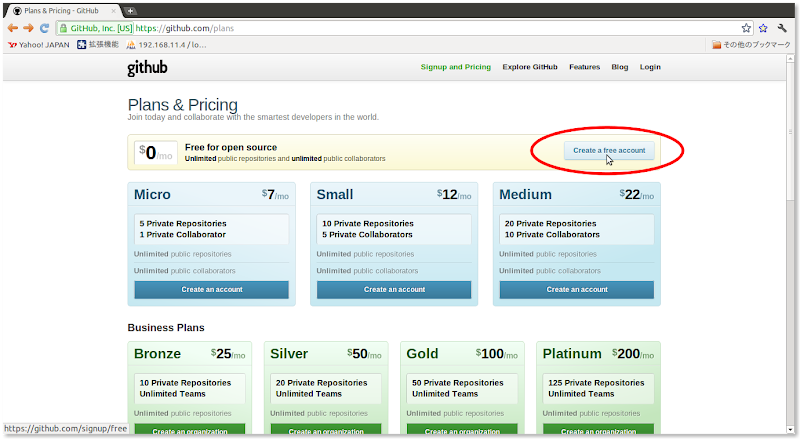
まずはhttps://github.com/plansにいきます。
すると、以下のようなページにいきます。


で、赤丸で囲っている「create a free account」ボタンを押します。
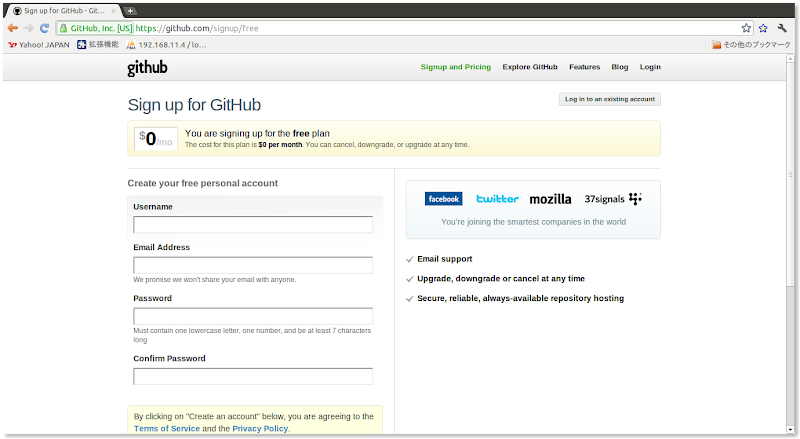
すると、


このようなアカウント作成画面に飛びます。
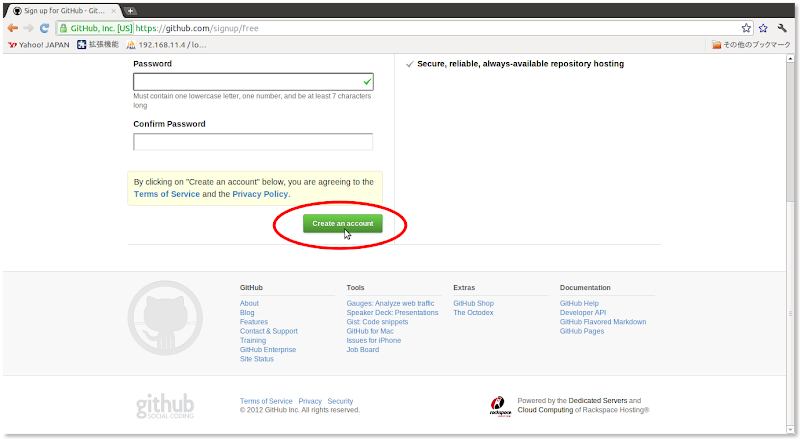
Username、Email Address、Password、Confirm Passwordの4項目を入力して、


ページ下部の、赤丸で囲っている「create an account」という緑のボタンを押します。

これで、フリーアカウントが作成されました。
早い!

2.git環境を構築する
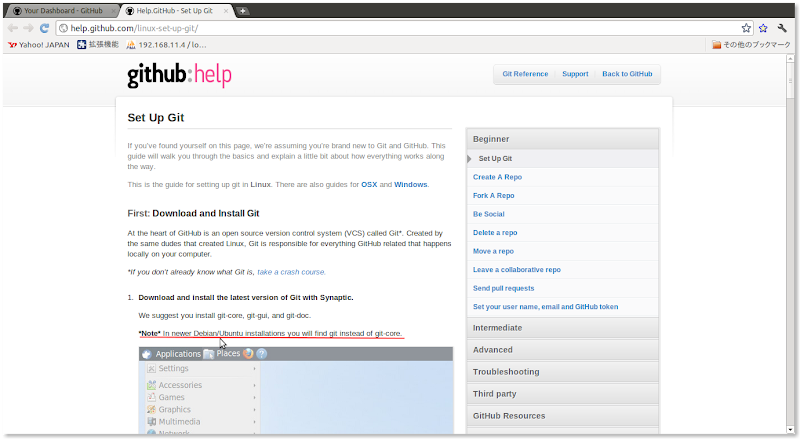
http://help.github.com/linux-set-up-git/に行きます。
すると、以下のような「Set Up Git」というページが表示されます。


あとは書かれている通りにして下さい(丸投げ!!)
gitのヘルプはとても親切なので、あとは書かれている通りコマンドを打てば、コミットまですぐ行けます!

3.アイコンを設定する
自分のアイコンを設定しましょう。
これも2, 3分で設定できます。

Gravatarで手順に沿って設定するだけです(GitHubのプロフィール設定ページからもGarvatarに飛べます)。

一点 注意事項として、Gravatarで登録するメールアドレスはGitHubで使用するメールアドレスと同じものにします。

Gravatarでアイコンを登録したら、僕の場合はすぐにGitHubに反映されました。

4.最後に
上記の流れで作った僕のアカウントが、コチラになります。
まさかこんなに簡単に使えるようになるとは思っていませんでした。

始めたばかりでまだ色々な使い方を知りませんが、とりあえず、有名なリポジトリをwatchしてみます。

有名なリポジトリは例えば、GitHub人気レポジトリランキング Best50 全解説 | yayuguのにっきで紹介されていますので、参考にしてみてはいかがでしょうか。

Sincerely,

2012年2月27日月曜日

Firefox の Selenium IDE で XML(HTML)のテストを少しだけ簡単にするユーザー拡張スクリプトを書いてみた

Seleniumとは

Webアプリケーション用のテストツール。
テストケースはhtmlで記述され、<table>タグ内の<tr>タグ1つが、テストの1手順を示すので見た目にも分かりやすい。

と、本ブログのSeleniumの導入に関するリンク集01という記事に書いています。

FirefoxにはSelenium IDEというとても便利なアドオンがあるので、本エントリはそれを使う前提で書きます。

このエントリの目次
1.テストを書くのが面倒くさいと思いました
2.作成したユーザー拡張スクリプト
3.使い方
4.最後に

テストを書くのが面倒くさいと思いました
XMLやHTMLの検証などで、getElementByIdとかgetElementsByTagName を書くとき、コードが長くなるのが面倒くさかったのです。
なので簡単なユーザー拡張スクリプトを書いてテストコードを書く量を減らします。

ちなみに、Selenium のユーザー拡張スクリプト集の中に、XMLの値を検証するスクリプトがあるのですが、どうやら要素と要素名を一緒くたにして検証する仕様のようで、しっくりきませんでした。

作成したユーザー拡張スクリプト
GitHubにあげました。

4つの関数を作成しました。

__getElementsByTagName : getElementsByTagName のラッパ関数(テストコードの文字数を減らす用)
__getElementById : getElementById のラッパ関数(テストコードの文字数を減らす用)
__getXmlValue : XMLやHTMLの要素の値を取得する関数
__getXmlAttribute : XMLやHTMLの要素の属性値を取得する関数

3.使い方
まず、ユーザー拡張スクリプトの使い方から。

先ほどのGitHubのコードをコピペして、user-extensions.jsというファイル名でどこかに保存します。
で、Selenium IDEにて
「オプション」→「設定」→「Selenium Core 拡張スクリプト(user-extensions.js) のパス」
で、ファイルのパスを指定します。
Selenium IDE を再起動したら、指定したユーザー拡張スクリプトが使用できます。

次に、各関数の使い方です。

Selenium IDE での記述で説明します。
※(「コマンド」と「値」は省略します。コマンドは全てgetEvalを使用し、値は何も指定しません。)

__getElementsByTagName
対象 : __getElementsByTagName('要素名')
HTMLCollectionが取得できます。

__getElementById
対象 : __getElementById('要素のid')
HTMLElementが取得できます。

__getXmlValue (名前がいけてないですが、HTMLでも使えます orz)
対象 : __getXmlValue(何らかのHTMLElement)
要素の値が取得できます。

__getXmlAttribute (名前がいけてないですが、HTMLでも使えますorz)
対象 : __getXmlAttribute('属性名', 何らかのHTMLElement)
要素の属性値が取得できます。

以上です。

4.最後に
色々といけてない所があるかもですが、好きに改変して使用して下さい。

2012年2月17日金曜日

Blogger で Lightbox を使う方法

Lightboxとは

画像をクリックしたとき、かっこよくオーバーレイで拡大表示してくれるライブラリです。
公式サイトはコチラです。

使ったコトなかったのでメモします。

Bloggerで一カ所 設定するだけで使えます。

このエントリの目次
1.Bloggerの設定
2.ブログ本文の書き方

1.Bloggerの設定
まず、Blogger ダッシュボードに行きます。
で、下記のように、Lightboxを設定したブログの「設定」を押します。
(分かりにくいですが、画像 右下のあたりです)

すると、


下のような画面になります。
で、画像 左下の「投稿とメール」をクリックします。
すると、


上のような画面が出ます。
「ライトボックスで画像をアピール」の項目があるので、ここで「はい」を選択します。
で、(画像では切れて表示されていないですが)画面 右上にある「設定を保存」ボタンを押します。

これで、Bloggerの設定が完了しました。

2.ブログ本文の書き方
以下のように書けば、Lightboxが使えます。
<a href="画像のURL"><img src="画像のURL" height="拡大前のサイズ" width="拡大前のサイズ"></a>

もっと具体的に書くと、こんな感じです。
<a href="https://blogger.googleusercontent.com/img/b/R29vZ2xl/AVvXsEicjdhGjfQNW7usvPEd-pus6ilMPhdfsp7Jo0DAMn6FlE-QT3cXDso6qIKwJ9SPSdJ_UyaP4pVzj3LF31qCAtO0jBeGnIx9wnlpuXSPPtpgm75BS2Zcim8hKrEBb6iuL00YCadEYJkrVtFc/s800/Blank.png"><img src="https://blogger.googleusercontent.com/img/b/R29vZ2xl/AVvXsEicjdhGjfQNW7usvPEd-pus6ilMPhdfsp7Jo0DAMn6FlE-QT3cXDso6qIKwJ9SPSdJ_UyaP4pVzj3LF31qCAtO0jBeGnIx9wnlpuXSPPtpgm75BS2Zcim8hKrEBb6iuL00YCadEYJkrVtFc/s800/Blank.png" height="144" width="144"></a>

上のコードを実際に書くとこうなります。


以上です。

Related Posts Plugin for WordPress, Blogger...