ラベル Tips の投稿を表示しています。 すべての投稿を表示

2013年3月3日日曜日

Blogger に LinkWithin を導入してみた


LinkWithinとは
ブログの各エントリに、関連記事を表示してくれるサービスです。
写真付きで表示してくれます。
こんな感じの見た目になります。


数分で導入できますよ。

これでブログのフリクエンシを上げ、PV向上を目指します!

このエントリの目次
  1. LinkWithin にて必要な項目を入力する
  2. Bloggerでモジュールを作る
  3. さいごに

1.LinkWithin にて必要な項目を入力する
それでは早速 導入していきます。
まずはLinkWithinのサイトにいきます。
ページ右下に、設定を入力する部分があります。


Blog Linkは、ブログのURLを入力します。
当ブログなら「http://www-indblue.blogspot.jp/」となります。

Widthでは、表示する関連記事の数を選択できます。
3〜5つが選べます。
数によってレイアウトを中央寄せに調整してくれる、とかはなく、左寄せになります。

他は見たまんまですので説明は割愛します。

で、「Get Widget!」ボタンを押します。
あとはBlogger での作業に移りますよ。

2.Bloggerでモジュールを作る
「Get Widget!」」ボタンを押すとこんな画面になります。


あとは上の画面に書いてあるとおり、4ステップで完了です!

設置後 ブログを確認してみると、こんな感じになりました!


うーん、でもYou might also like:が気になりますね。
好きな文言に変えてみましょう。

Blogger のレイアウトから編集します。

で、
var linkwithin_text = 'オススメのエントリ';

のように追加します。
こんな感じ↓


すると、文言が変更されました。

3.さいごに
これでPV爆上げなるかな!
様子を見て、効果を確かめてみたいと思います。

2013年2月25日月曜日

iOSアプリ開発時に必要になりそうなTipsたち


いくつか調べたのでまとめます
アイコンの光沢の消し方、必要なアイコン画像たち、アプリの表示名の変更方法です。

このエントリの目次
  1. アイコンの光沢の消し方
  2. 必要なアイコン画像たち
  3. アプリの表示名の変更方法
  4. さいごに

1.アイコンの光沢の消し方
-info.plistを修正します。
やり方は、iOS5でアプリケーションアイコンの光沢を消す | 袖触れ合うも多少の縁に書いてある通り。
iOS5でアイコンの光沢を消すには、 Icon files(iOS5) > Primary Icon > Icon already includes gloss effect をYESにする。


実機で確認するとき、上記設定が反映されない場合があります。
その際は、一度アプリを実機から削除してからもう一度ビルドすれば反映されます。

2.必要なアイコン画像たち
Q: How are the icon files in my application bundle used on iPad and iPhone? | iOS Developer Libraryを参照のコト。

実機で確認するとき、上記設定が反映されない場合があります。
その際は、一度アプリを実機から削除してからもう一度ビルドすれば反映されます。

3.アプリの表示名の変更方法
iOSアプリ名の変更方法 | trunk/UIを参照のコト。

実機で確認するとき、上記設定が反映されない場合があります。
その際は(ry

4.さいごに
いろいろ調べる必要がありますね、大変だ。

2012年8月25日土曜日

Ubuntu で文字入力するときに全角アルファベットになってしまうときの対処法


日本語入力できなくなって
超ムカつくんですけど!!

そんなときは
Shift + 無変換(スペースキーの左隣)
を入力すると、日本語入力できるようになりました。

2012年2月28日火曜日

GitHub に登録してコミットしてアイコンを設定する手順

今更かよ!

て感じですが。
ものすごい簡単にコミットまでいけて感動したのでメモ。
15分くらいでいけるんじゃないかなあ…


このエントリの目次
1.フリーアカウントを作成する
2.git環境を構築する
3.アイコンを設定する
4.最後に

1.フリーアカウントを作成する
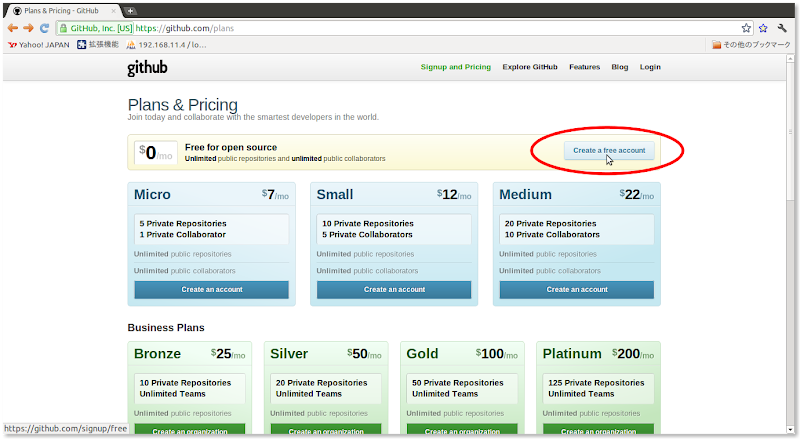
まずはhttps://github.com/plansにいきます。
すると、以下のようなページにいきます。


で、赤丸で囲っている「create a free account」ボタンを押します。
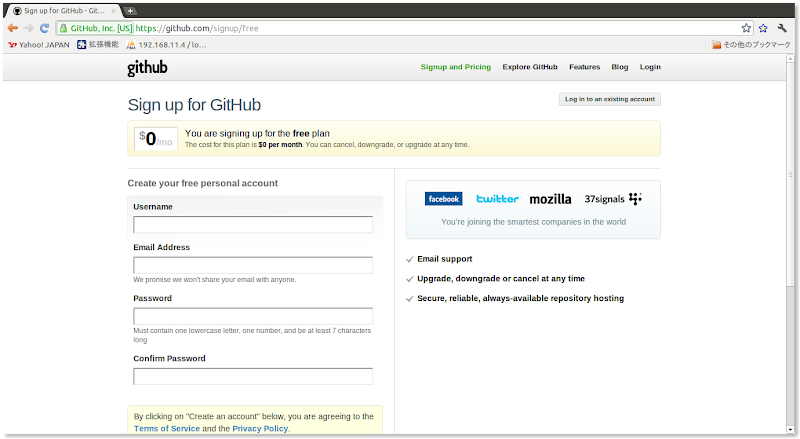
すると、


このようなアカウント作成画面に飛びます。
Username、Email Address、Password、Confirm Passwordの4項目を入力して、


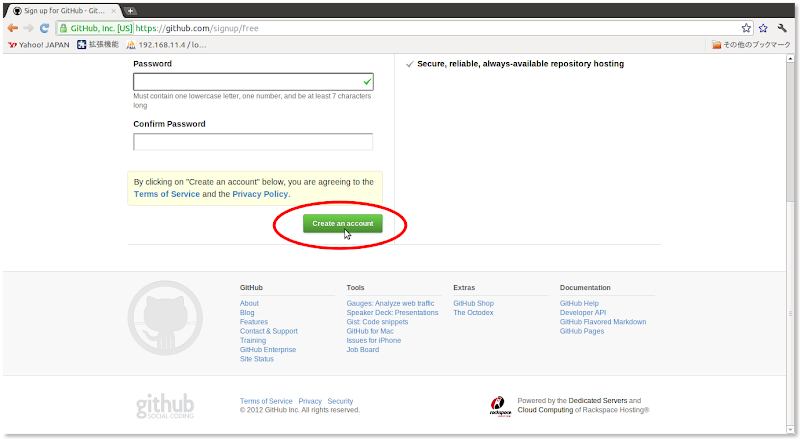
ページ下部の、赤丸で囲っている「create an account」という緑のボタンを押します。

これで、フリーアカウントが作成されました。
早い!

2.git環境を構築する
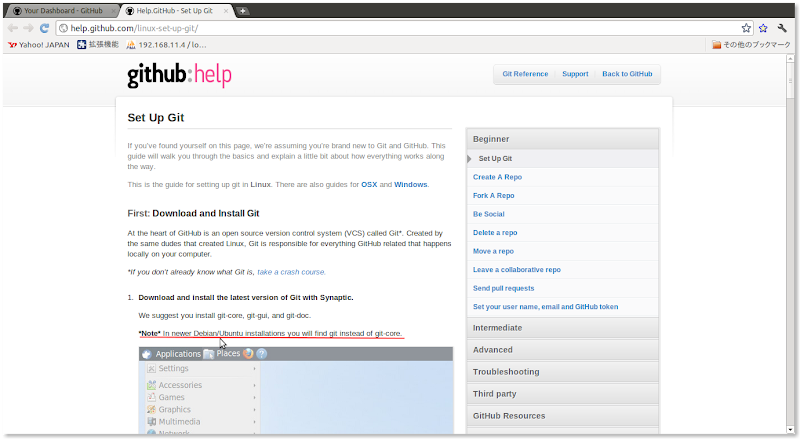
http://help.github.com/linux-set-up-git/に行きます。
すると、以下のような「Set Up Git」というページが表示されます。


あとは書かれている通りにして下さい(丸投げ!!)
gitのヘルプはとても親切なので、あとは書かれている通りコマンドを打てば、コミットまですぐ行けます!

3.アイコンを設定する
自分のアイコンを設定しましょう。
これも2, 3分で設定できます。

Gravatarで手順に沿って設定するだけです(GitHubのプロフィール設定ページからもGarvatarに飛べます)。

一点 注意事項として、Gravatarで登録するメールアドレスはGitHubで使用するメールアドレスと同じものにします。

Gravatarでアイコンを登録したら、僕の場合はすぐにGitHubに反映されました。

4.最後に
上記の流れで作った僕のアカウントが、コチラになります。
まさかこんなに簡単に使えるようになるとは思っていませんでした。

始めたばかりでまだ色々な使い方を知りませんが、とりあえず、有名なリポジトリをwatchしてみます。

有名なリポジトリは例えば、GitHub人気レポジトリランキング Best50 全解説 | yayuguのにっきで紹介されていますので、参考にしてみてはいかがでしょうか。

Sincerely,

2012年2月17日金曜日

Blogger で Lightbox を使う方法

Lightboxとは

画像をクリックしたとき、かっこよくオーバーレイで拡大表示してくれるライブラリです。
公式サイトはコチラです。

使ったコトなかったのでメモします。

Bloggerで一カ所 設定するだけで使えます。

このエントリの目次
1.Bloggerの設定
2.ブログ本文の書き方

1.Bloggerの設定
まず、Blogger ダッシュボードに行きます。
で、下記のように、Lightboxを設定したブログの「設定」を押します。
(分かりにくいですが、画像 右下のあたりです)

すると、


下のような画面になります。
で、画像 左下の「投稿とメール」をクリックします。
すると、


上のような画面が出ます。
「ライトボックスで画像をアピール」の項目があるので、ここで「はい」を選択します。
で、(画像では切れて表示されていないですが)画面 右上にある「設定を保存」ボタンを押します。

これで、Bloggerの設定が完了しました。

2.ブログ本文の書き方
以下のように書けば、Lightboxが使えます。
<a href="画像のURL"><img src="画像のURL" height="拡大前のサイズ" width="拡大前のサイズ"></a>

もっと具体的に書くと、こんな感じです。
<a href="https://blogger.googleusercontent.com/img/b/R29vZ2xl/AVvXsEicjdhGjfQNW7usvPEd-pus6ilMPhdfsp7Jo0DAMn6FlE-QT3cXDso6qIKwJ9SPSdJ_UyaP4pVzj3LF31qCAtO0jBeGnIx9wnlpuXSPPtpgm75BS2Zcim8hKrEBb6iuL00YCadEYJkrVtFc/s800/Blank.png"><img src="https://blogger.googleusercontent.com/img/b/R29vZ2xl/AVvXsEicjdhGjfQNW7usvPEd-pus6ilMPhdfsp7Jo0DAMn6FlE-QT3cXDso6qIKwJ9SPSdJ_UyaP4pVzj3LF31qCAtO0jBeGnIx9wnlpuXSPPtpgm75BS2Zcim8hKrEBb6iuL00YCadEYJkrVtFc/s800/Blank.png" height="144" width="144"></a>

上のコードを実際に書くとこうなります。


以上です。

2010年10月31日日曜日

Webサイト高速化のルール

WEB+DB PRESS vol.59より。
14個列挙されていたものからいくつかピックアップ。

  1. Expiresヘッダを利用する
    サーバサオdpで付与可能なレスポンスヘッダで、該当するコンポーネントのキャッシュ有効範囲を設定できる。

  2. コンテンツはgzip圧縮する
    テキスト系コンポーネント(HTML/CSS/JavaScript)はgzip圧縮をすることでデータ量を大きく削減できる。
    ただし、ブラウザやバージョンの際によって問題が発生することもある。

  3. CSSは上に配置する
    CSSはheadタグ内にlinkタグで連続して配置しなければいけない。
    「@import」やHTMLの後半で指定するようなケースではレンダリングの遅延を招くケースがある。

  4. JavaScriptは下に配置する
    JavaScriptはほとんどのケースでbodyの閉じタグ直前に配置して問題のないケースが多い。
    HTML丈夫に記述するとダウンロードやレンダリングの中断を招く可能性があり、高速化の観点上、最も大きな遅延を招く可能性もある。

  5. DNS参照を最小限に抑える
    ページをダウンロードする際に、そのドメインの数だけDNSのルックアップ処理が発生するため。
    (CDNを利用するなどとは矛盾する部分もあるが…)

  6. Ajax通信はキャッシュする
    頻繁に発生しないリクエストやAjax通信によりサーバサイドでの更新処理が発生する場合など、キャッシュするべきかどうかを確認する必要がある。


Related Posts Plugin for WordPress, Blogger...